Nach einem Neustart verlangt Ihr Samsung-Handy plötzlich eine PIN, an die Sie sich nicht mehr erinnern können. Der Fingerabdruck funktioniert nicht und das Smartphone bleibt gesperrt. Besonders ärgerlich ist das, wenn sich wichtige Fotos, WhatsApp-Nachrichten oder berufliche Dokumente auf dem Gerät befinden.
Wenn Sie die Sperrbildschirm-PIN Ihres Samsung-Handys vergessen haben, müssen Sie nicht sofort einen Werksreset durchführen. Denn dabei können persönliche Daten verloren gehen. Welche Möglichkeiten es stattdessen gibt und wie Sie wieder Zugriff auf Ihr Smartphone erhalten, zeigen wir Ihnen hier.
Samsung-Sperrbildschirm: PIN vergessen – was sollten Sie zuerst prüfen?
Viele Samsung-Nutzer verwenden im Alltag fast ausschließlich den Fingerabdruck oder die Gesichtserkennung. Nach einem Neustart oder Softwareupdate verlangt Android aus Sicherheitsgründen jedoch zunächst wieder die ursprüngliche PIN, das Passwort oder das Entsperrmuster.
Bevor Sie weitere Entsperrversuche unternehmen, sollten Sie drei Dinge überprüfen:
•
SIM-PIN oder Geräte-PIN? Die SIM-PIN schützt die SIM-Karte, während die Bildschirmsperre den Zugriff auf das Smartphone sichert.
•
PIN kürzlich geändert? Einige Samsung-Geräte ermöglichen die Wiederherstellung mit der vorherigen PIN.
•
Mehrere falsche Eingaben? Warten Sie die angezeigte Sperrzeit ab, anstatt wahllos weitere Zahlenkombinationen auszuprobieren.
Wenn Ihnen der richtige Code tatsächlich nicht mehr einfällt, kann eine spezielle Entsperrsoftware eine praktische Alternative sein.
Samsung ohne PIN entsperren: Fonelora Android Unlocker als praktische Lösung
Wenn die Samsung-PIN nicht mehr bekannt ist, bietet
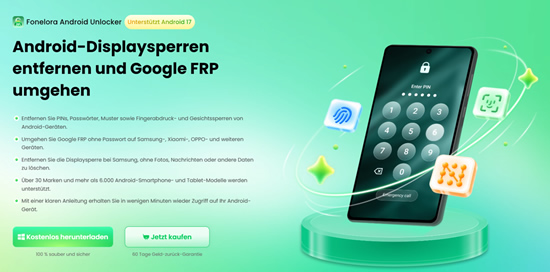
Fonelora Android Unlocker eine praktische Lösung. Die Desktop-Software führt Nutzer am Computer durch den Entsperrvorgang, ohne dass sie komplizierte manuelle Verfahren selbst durchführen müssen.
 Fonelora Android Unlocker
Für Samsung-Nutzer sind vor allem drei Funktionen interessant:
•
PIN entfernen, auch wenn der Code vergessen wurde: Fonelora kann PINs, Passwörter und Entsperrmuster entfernen, ohne dass der ursprüngliche Entsperrcode eingegeben werden muss.
•
Wichtige Daten möglichst behalten: Bei ausgewählten Samsung-Modellen ist eine Entsperrung ohne Werksreset möglich. Fotos, Nachrichten und andere persönliche Dateien können dabei erhalten bleiben.
•
Einfach entsperren statt komplizierter Tastenkombinationen: Die Software führt Schritt für Schritt durch den Vorgang am Computer – auch ohne technische Vorkenntnisse.
Die Möglichkeit zur Entsperrung ohne Datenverlust ist auf bestimmte Samsung-Modelle beschränkt. Bei anderen Geräten kann die Entfernung der Bildschirmsperre persönliche Daten löschen. Prüfen Sie daher die entsprechenden Hinweise, bevor Sie den Vorgang starten.
So funktioniert die Samsung-Entsperrung mit Fonelora Android Unlocker
Die Bedienung erfolgt über einen Windows-PC oder Mac. Der grundlegende Entsperrvorgang besteht aus drei einfachen Schritten.
Schritt 1: Software starten und Samsung-Handy verbinden
Laden Sie
Fonelora Android Unlocker von der offiziellen Website herunter und installieren Sie das Programm auf Ihrem Computer.
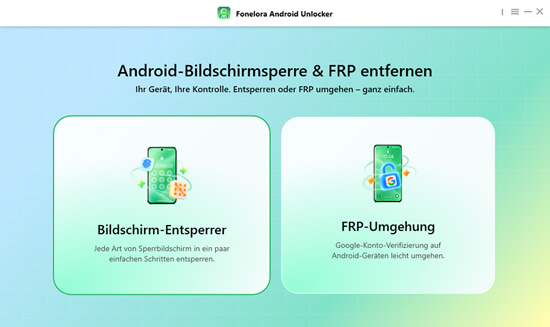
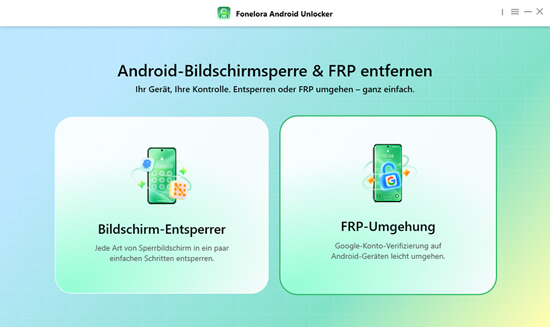
Starten Sie die Software, wählen Sie „Bildschirm-Entsperrer“ und verbinden Sie Ihr gesperrtes Samsung-Smartphone über ein USB-Kabel mit dem Computer.
 wählen Sie „Bildschirm-Entsperrer“
Schritt 2: Gerätemarke bestätigen
wählen Sie „Bildschirm-Entsperrer“
Schritt 2: Gerätemarke bestätigen
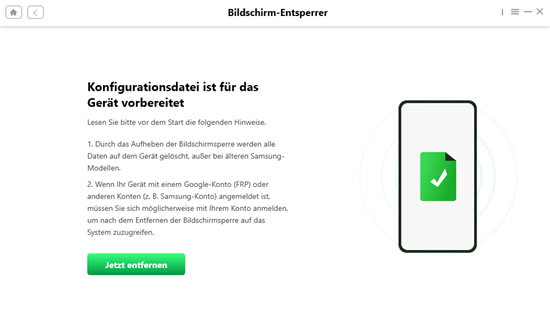
Fonelora erkennt die Marke Ihres Smartphones automatisch und bereitet den entsprechenden Entsperrvorgang vor.
Sobald die Einrichtung abgeschlossen ist, klicken Sie auf „Jetzt entfernen“, um fortzufahren.
 klicken Sie auf „Jetzt entfernen“
Schritt 3: Samsung-Bildschirmsperre entfernen
klicken Sie auf „Jetzt entfernen“
Schritt 3: Samsung-Bildschirmsperre entfernen
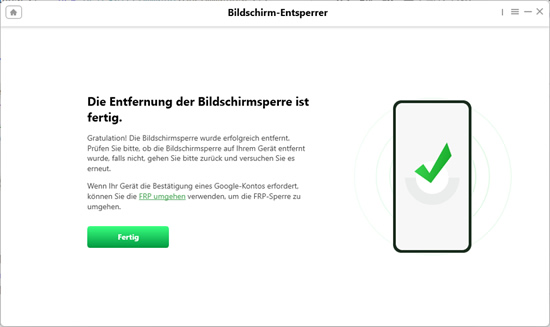
Folgen Sie den Anweisungen auf dem Computerbildschirm. Die Software führt Sie durch die erforderlichen Schritte, um die Bildschirmsperre zu entfernen.
 Samsung-Handy erfolgreich entsperrt
Nach erfolgreicher Entsperrung können Sie Ihr Samsung-Smartphone wieder verwenden oder bei Bedarf neu einrichten.
Zusätzlich bietet Fonelora Android Unlocker eine separate Funktion zur
Umgehung der Google-FRP nach einem Werksreset auf unterstützten Geräten.
 FRP-Umgehung
Alternative ohne zusätzliche Software: Samsung mit der alten PIN entsperren
Nicht immer ist zusätzliche Software erforderlich. Auf Samsung-Geräten mit One UI 6.1 oder neuer können Sie innerhalb von 72 Stunden nach einer Änderung der Bildschirmsperre möglicherweise noch Ihre vorherige PIN, Ihr altes Passwort oder Entsperrmuster verwenden.
So funktioniert es:
1. Nach fünf fehlgeschlagenen Eingabeversuchen tippen Sie auf „PIN vergessen?“.
2. Geben Sie Ihre vorherige PIN, Ihr altes Passwort oder Entsperrmuster ein.
3. Legen Sie eine neue Bildschirmsperre fest.
Der Vorteil: Ihre persönlichen Daten bleiben erhalten. Voraussetzung ist, dass Sie den vorherigen Code noch kennen und dieser nicht bereits gelöscht wurde. Andernfalls müssen Sie eine andere Entsperrmethode wählen.
Letzter Ausweg: Samsung auf Werkseinstellungen zurücksetzen
Wenn sich das Samsung-Handy nicht anders entsperren lässt, bleibt möglicherweise nur ein Werksreset. Bei vielen Modellen lässt sich dieser über den Recovery-Modus durchführen. Die erforderliche Tastenkombination unterscheidet sich je nach Gerät.
Dabei sollten Sie zwei wichtige Risiken beachten:
1.
Datenverlust: Ein Werksreset löscht lokal gespeicherte Fotos, Apps, Dateien und Einstellungen. Ohne Backup sind diese Daten möglicherweise nicht wiederherstellbar.
2.
Google-Kontoüberprüfung: Nach dem Reset kann die Factory Reset Protection (FRP) die Anmeldung mit einem zuvor verknüpften Google-Konto verlangen.
Prüfen Sie deshalb vorher, ob ein Backup vorhanden ist und Sie auf Ihr Google-Konto zugreifen können. Falls Sie das Passwort vergessen haben, nutzen Sie die offizielle Google-Kontowiederherstellung.
Fazit: Samsung-PIN vergessen? Mit der richtigen Lösung wieder Zugriff erhalten
Wenn Sie Ihre Samsung-Sperrbildschirm-PIN vergessen haben, müssen Sie nicht gleich auf einen Werksreset zurückgreifen. Entscheidend ist, eine Lösung zu finden, die Ihnen den Zugriff auf Ihr Smartphone zurückgibt und Ihre persönlichen Daten möglichst schützt.
Fonelora Android Unlocker bietet dafür eine einfache und benutzerfreundliche Lösung: Mit wenigen geführten Schritten lässt sich die Bildschirmsperre auf unterstützten Samsung-Geräten entfernen – bei ausgewählten Modellen sogar ohne Datenverlust.
Laden Sie Fonelora Android Unlocker jetzt herunter und entsperren Sie Ihr Samsung-Handy mit der praktischen Schritt-für-Schritt-Anleitung.


 Artikel teilen









Schreibe den ersten Kommentar zum Artikel