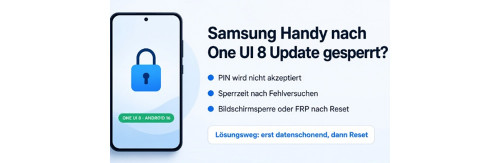
Nach dem Update auf One UI 8 startet das Galaxy-Smartphone neu – doch plötzlich wird die PIN nicht akzeptiert, der Fingerabdruck ist deaktiviert oder nach mehreren Fehlversuchen erscheint eine lange Sperrzeit. Das wirkt so, als hätte das Update das Gerät gesperrt. Häufig liegt die Ursache jedoch nicht am Update selbst, sondern an der Sicherheitsprüfung nach einem Neustart, einer kurz zuvor geänderten PIN oder einer Verwechslung zwischen SIM-PIN und
Bildschirmsperre.
One UI 8 basiert auf Android 16. Gerade nach einem größeren Systemupdate verlangt Samsung zunächst die primäre Entsperrmethode, bevor Fingerabdruck oder Gesichtserkennung wieder verfügbar sind. Gehen Sie deshalb geordnet vor und vermeiden Sie weitere zufällige PIN-Versuche.
Warum ist das Samsung Handy nach One UI 8 Update gesperrt?
Die Meldung „gesperrt“ kann mehrere Ursachen haben. Entscheidend ist, was genau auf dem Display steht. Eine SIM-PIN schützt nur die Mobilfunkkarte, während die Geräte-PIN den verschlüsselten Speicher des Smartphones schützt. Nach einem Neustart akzeptiert Android zunächst nur die Geräte-PIN, das Passwort oder das Muster; Biometrie allein reicht zu diesem Zeitpunkt nicht aus.
•
Biometrie vorübergehend deaktiviert: Nach dem Neustart muss einmal die primäre Sperrmethode eingegeben werden.
•
PIN kurz vor dem Update geändert: Möglicherweise wird versehentlich noch die alte oder bereits die neue PIN verwendet.
•
Touchscreen reagiert fehlerhaft: Einzelne Ziffern werden nicht erkannt oder doppelt eingegeben.
•
Mehrere Fehlversuche: Das System verlängert die Wartezeit, bevor eine erneute Eingabe möglich ist.
•
Werksreset durchgeführt: Nach dem Zurücksetzen kann statt der Displaysperre die Google-FRP-Verifizierung erscheinen.
Nicht weiter raten:
Wenn eine Restanzahl oder eine lange Sperrzeit angezeigt wird, geben Sie keine zufälligen Kombinationen mehr ein. Notieren Sie die Meldung und warten Sie den Countdown vollständig ab.
Samsung Handy nach One UI 8 Update gesperrt: 7 Lösungen in sinnvoller Reihenfolge
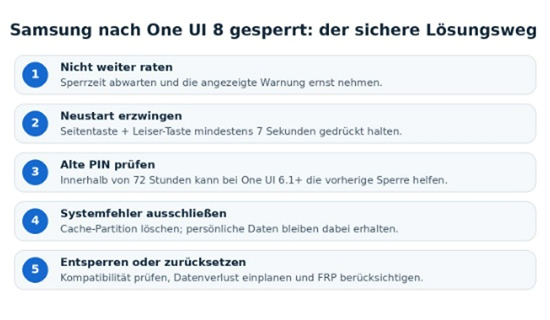
1. Sperrzeit abwarten und PIN-Arten unterscheiden
Prüfen Sie zuerst die genaue Formulierung. „SIM-PIN“ oder „PUK“ betrifft die SIM-Karte. „PIN eingeben“, „Passwort“ oder „Muster“ auf dem Samsung-Sperrbildschirm betrifft dagegen das Gerät. Verwenden Sie keine SIM-PIN als Gerätecode.
1. Warten Sie den angezeigten Countdown bis zum Ende ab.
2. Reinigen Sie das Display und entfernen Sie vorübergehend eine schlecht sitzende Schutzfolie.
3. Tippen Sie langsam und kontrollieren Sie, ob jede Ziffer sichtbar registriert wird.
4. Probieren Sie nur die PIN, von der Sie ernsthaft ausgehen, dass sie korrekt ist.
2. Erzwungenen Neustart durchführen
Ein festhängender Sperrbildschirm oder ein nicht korrekt reagierender Touchscreen kann direkt nach einem Update wie eine falsche PIN wirken. Halten Sie bei vielen Galaxy-Modellen die Leiser-Taste und die Seitentaste ungefähr sieben bis zehn Sekunden gedrückt, bis das Gerät neu startet. Die genaue Tastenkombination kann je nach Modell abweichen.
Nach dem Neustart ist die Eingabe der primären PIN normal. Fingerabdruck und Gesichtserkennung werden erst danach wieder aktiviert.
3. Vorherige PIN innerhalb von 72 Stunden verwenden
Seit One UI 6.1 kann Samsung die vorherige PIN, das vorherige Passwort oder Muster bis zu 72 Stunden speichern, wenn eine neue Sperrmethode eingerichtet wurde. Diese Funktion ist besonders hilfreich, wenn die PIN kurz vor dem One-UI-8-Update geändert und anschließend vergessen wurde.
1. Geben Sie die aktuelle Sperrmethode mehrmals kontrolliert ein, bis „PIN vergessen?“, „Passwort vergessen?“ oder „Muster vergessen?“ erscheint.
2. Tippen Sie auf die Option zum Zurücksetzen mit der vorherigen Bildschirmsperre.
3. Geben Sie die alte PIN, das alte Passwort oder Muster ein.
4. Legen Sie anschließend eine neue Sperrmethode fest.
Voraussetzung:
Die Änderung darf höchstens 72 Stunden zurückliegen und die vorherige Entsperrmethode darf nicht manuell gelöscht worden sein. Ist die Frist abgelaufen, wird die Option nicht angezeigt.
4. Bildschirmsperre mit Tenorshare 4uKey for Android entfernen
Ist die Geräte-PIN wirklich unbekannt und die 72-Stunden-Funktion nicht verfügbar, kann
Tenorshare 4uKey for Android eine frühzeitig prüfbare Alternative zum manuellen Werksreset sein. Das Programm erkennt das angeschlossene Gerät und führt durch den für das Modell verfügbaren Entsperrprozess.
Die wichtigsten Vorteile von 4uKey for Android:
1.Entfernt PIN, Muster, Passwort und weitere Bildschirmsperren auf kompatiblen Android-Geräten.
2.Führt Schritt für Schritt durch den passenden Samsung-Prozess.
3.Bietet zusätzlich eine FRP-Funktion, falls nach einem Reset das zuvor verknüpfte Google-Konto verlangt wird.
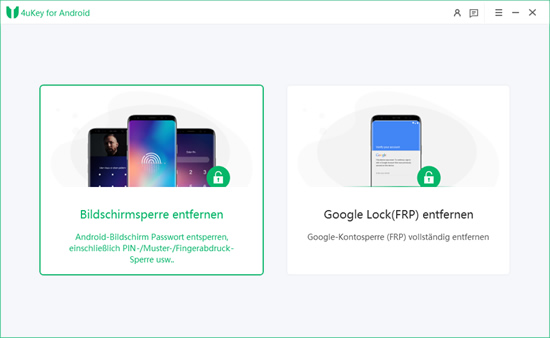
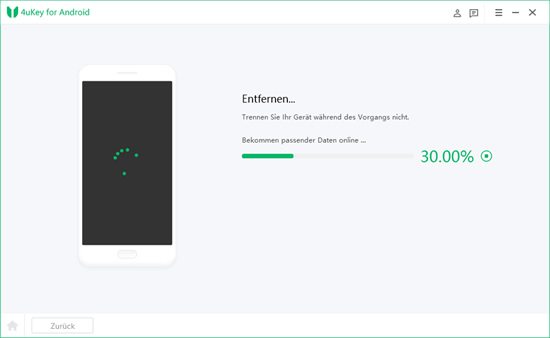
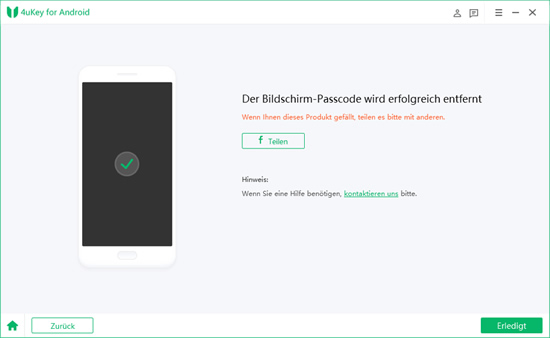
1. Installieren Sie 4uKey for Android auf einem Windows-PC oder Mac und verbinden Sie das Samsung-Handy per USB-Kabel.
2. Wählen Sie in der Startansicht „Bildschirmsperre entfernen“.
 3.
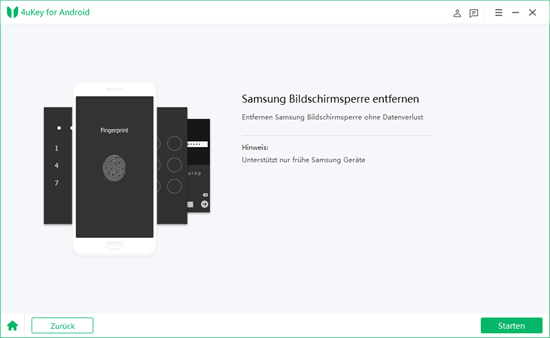
3. Prüfen Sie die erkannten Geräteinformationen und wählen Sie den angebotenen Samsung-Modus.
 4.
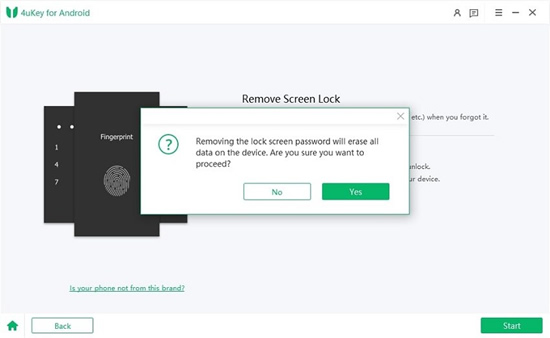
4. Lesen Sie den Hinweis zum Datenverlust aufmerksam und starten Sie den Vorgang nur, wenn Sie ihn akzeptieren.
 5.
5. Folgen Sie den Anweisungen für Recovery- oder Download-Modus und lassen Sie das Smartphone bis zum Abschluss verbunden.
5. Cache-Partition nach dem Update löschen
Wenn Sie die korrekte PIN kennen, das Gerät sie aber direkt nach dem Update nicht zuverlässig verarbeitet oder der Sperrbildschirm ungewöhnlich reagiert, kann das Löschen der Cache-Partition helfen. Dabei werden temporäre Systemdateien entfernt, nicht Ihre Fotos oder Apps.
1. Schalten Sie das Galaxy-Gerät aus. Bei manchen Modellen muss es per USB mit einem Computer verbunden sein, damit das Recovery-Menü startet.
2. Halten Sie die modellspezifische Kombination aus Lauter- und Seitentaste gedrückt.
3. Markieren Sie mit den Lautstärketasten „Wipe cache partition“ und bestätigen Sie mit der Seitentaste.
4. Wählen Sie danach „Reboot system now“.
Wählen Sie keinesfalls „Wipe data/factory reset“, wenn Sie Ihre Daten behalten möchten.
6. Samsung über Recovery Mode auf Werkseinstellungen zurücksetzen
Wenn keine kompatible Entsperrmethode verfügbar ist, bleibt als letzte technische Option der Factory Reset. Dadurch werden die Displaysperre und sämtliche lokal gespeicherten Daten entfernt.
1. Öffnen Sie das Recovery-Menü mit der für Ihr Modell vorgesehenen Tastenkombination.
2. Wählen Sie „Wipe data/factory reset“ und bestätigen Sie den Löschvorgang.
3. Wählen Sie nach Abschluss „Reboot system now“.
4. Richten Sie das Gerät neu ein und spielen Sie ein vorhandenes Backup ein.
Ein Werksreset beseitigt die Bildschirmsperre, entfernt aber nicht automatisch den Google-Geräteschutz. Nach dem Neustart kann das zuvor synchronisierte Google-Konto verlangt werden. Falls Sie keinen Zugriff mehr auf dieses Konto haben, kann
Tenorshare 4uKey for Android dabei helfen, die FRP-Sperre auf unterstützten Samsung-Geräten zu entfernen.
7. Nach dem Reset die Google-Verifizierung beziehungsweise FRP lösen
Erscheint bei der Neueinrichtung die Meldung, dass das Gerät zurückgesetzt wurde, ist die Factory Reset Protection aktiv. Melden Sie sich möglichst mit dem Google-Konto an, das vor dem Reset auf dem Smartphone synchronisiert war. Wurde das Google-Passwort gerade geändert, kann vor der Anmeldung eine Sicherheitswartezeit gelten.
Bei einem rechtmäßig erworbenen Gerät ohne verfügbare Kontodaten sollten Sie zuerst den Vorbesitzer oder den Samsung-Support mit Kaufnachweis kontaktieren. Für unterstützte Samsung-Modelle bietet 4uKey for Android außerdem eine separate FRP-Funktion. Eine ausführliche Einordnung finden Sie im Ratgeber „
Google-Konto vom Vorbesitzer löschen, Gerät gesperrt“.
Welche Methode passt zu Ihrer Situation?
| Situation | Empfohlener Weg | Datenverlust | Wichtiger Hinweis |
|---|
| Countdown oder temporäre Sperre | Warten, Eingabe prüfen, Neustart | Nein | Keine zufälligen PINs eingeben. |
| PIN wurde vor weniger als 72 Stunden geändert | Vorherige Sperrmethode verwenden | Nein | Nur verfügbar, wenn die alte Methode nicht gelöscht wurde. |
| PIN vollständig vergessen | 4uKey for Android Kompatibilität prüfen oder Samsung-Service | Bei aktuellen Modellen meist ja | Bildschirm-Entsperrung und FRP haben unterschiedliche Versionsgrenzen. |
| Fehler direkt nach dem Update, PIN ist bekannt | Cache-Partition löschen | Nein | Nicht mit „Wipe data“ verwechseln. |
| Kein anderer Weg funktioniert | Factory Reset | Ja | Danach kann die Google-FRP-Abfrage erscheinen. |
So vermeiden Sie die nächste Sperrsituation
• Erstellen Sie vor größeren Updates ein aktuelles Backup mit Smart Switch oder Google.
• Prüfen Sie die Wiederherstellungsdaten Ihres Google- und Samsung-Kontos.
• Bewahren Sie die Geräte-PIN sicher und getrennt vom Smartphone auf.
• Denken Sie nach einer PIN-Änderung an die 72-Stunden-Rückfalloption.
• Entfernen Sie vor einem Verkauf zuerst Google- und Samsung-Konten und setzen Sie das Gerät erst danach zurück.
Häufige Fragen: Samsung Handy nach One UI 8 Update gesperrt
Kann One UI 8 meine PIN automatisch ändern?
Normalerweise nicht. One UI 8 übernimmt die vorhandene Bildschirmsperre. Nach dem Neustart muss einmal die primäre PIN, das Passwort oder Muster eingegeben werden, bevor biometrische Methoden wieder funktionieren.
Kann ich ein aktuelles Samsung-Handy ohne Datenverlust entsperren?
In den meisten Fällen nicht. Bei modernen Galaxy-Geräten sind die Nutzerdaten an die Bildschirmsperre und Geräteverschlüsselung gekoppelt. Eine Entsperrung ohne Datenverlust ist nur bei ausgewählten älteren Samsung-Modellen möglich.
Warum wird nach dem Zurücksetzen das alte Google-Konto verlangt?
Das ist die Factory Reset Protection. Sie bleibt nach einem Reset aktiv und verlangt das zuvor synchronisierte Google-Konto. Nutzen Sie die bekannten Zugangsdaten, wenden Sie sich mit Kaufnachweis an Samsung oder prüfen Sie auf einem eigenen, unterstützten Gerät eine FRP-Lösung.
Fazit
Ist Ihr Samsung Handy nach One UI 8 Update gesperrt, sollten Sie nicht sofort zurücksetzen. Warten Sie zuerst jede Sperrzeit ab, unterscheiden Sie SIM-PIN und Geräte-PIN, führen Sie einen Neustart durch und prüfen Sie bei einer kürzlich geänderten Sperre die 72-Stunden-Funktion.
Wenn der Code vollständig vergessen ist, lässt sich
Tenorshare 4uKey for Android bereits früh als geführte Alternative prüfen. Bei One UI 8 müssen Sie jedoch zwischen Bildschirmentsperrung und FRP unterscheiden und die konkrete Kompatibilität kontrollieren. Ein Werksreset bleibt die letzte Lösung, weil er Daten löscht und anschließend zusätzlich die Google-FRP-Abfrage auslösen kann.


 Artikel teilen









Schreibe den ersten Kommentar zum Artikel