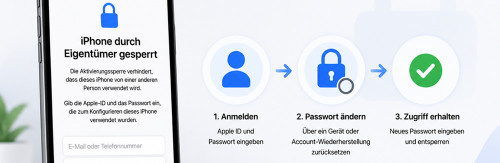
Auf dem Bildschirm steht „iPhone durch Eigentümer:in gesperrt“ und die Einrichtung lässt sich nicht fortsetzen?
Dann ist die Aktivierungssperre aktiv. Das iPhone ist weiterhin mit dem Apple Account verknüpft, über den zuvor „Wo ist?“ eingerichtet wurde.
Die Sperre verschwindet nicht durch einen SIM-Kartenwechsel, eine Wiederherstellung oder den Austausch einzelner Bauteile. Dauerhaft aufgehoben wird sie erst, wenn der verknüpfte Account, der bisherige Eigentümer, ein berechtigter Unternehmensadministrator oder Apple die Verbindung ordnungsgemäß entfernt.
Was bedeutet „iPhone durch Eigentümer gesperrt“?
Die Meldung gehört zur Apple-Aktivierungssperre. Sie wird automatisch mit „Wo ist?“ aktiviert und soll verhindern, dass ein verlorenes oder gestohlenes iPhone nach dem Löschen von einer anderen Person verwendet wird.
Deshalb reicht es nicht aus, das iPhone über den
Wiederherstellungsmodus auf Werkseinstellungen zurückzusetzen. Die lokalen Inhalte werden dabei gelöscht, die serverseitige Verbindung bleibt jedoch bestehen.
Wann erscheint die Meldung?
In der Praxis gibt es drei typische Auslöser:
Man hat selbst das Apple-ID-Passwort vergessen. Häufig bei alten, lange nicht genutzten Geräten oder wenn ein Familienmitglied das Gerät eingerichtet hat.
Ein gebrauchtes iPhone wurde gekauft, und der Vorbesitzer hat vor der Übergabe nicht korrekt „Wo ist?“ deaktiviert bzw. sich nicht aus dem iCloud-Konto abgemeldet. Das ist mit Abstand der häufigste Fall.
Ein Firmengerät wurde von einem ausgeschiedenen Mitarbeiter nicht aus dem Mobile-Device-Management (MDM) bzw. Apple Business Manager entfernt.
1. iPhone durch Eigentümer gesperrt aufheben mit Apple Account
Ist das iPhone mit Ihrem eigenen Apple Account verknüpft, können Sie die Aktivierungssperre
kostenlos aufheben. Geben Sie dazu die zugehörige E-Mail-Adresse beziehungsweise Telefonnummer und das Passwort direkt auf dem Aktivierungsbildschirm ein.
Wenn Sie nicht mehr wissen, welche E-Mail-Adresse oder Telefonnummer verwendet wurde, prüfen Sie:
andere Apple-Geräte, auf denen Sie noch angemeldet sind,
frühere Apple-Rechnungen und App-Store-E-Mails,
den Apple-Account-Bereich auf einem vertrauenswürdigen Gerät,
regelmäßig für Apple-Dienste verwendete Telefonnummern und Mailadressen.
Der teilweise verdeckte Hinweis auf dem Aktivierungsbildschirm kann ebenfalls helfen, den richtigen Account zu erkennen.
Auf einem bereits angemeldeten iPhone oder iPad können Sie das Passwort direkt ändern:
Einstellungen > [Ihr Name] > Anmeldung & Sicherheit > Passwort ändern
Bestätigen Sie Ihre Identität mit dem Gerätecode und legen Sie anschließend ein neues Passwort fest.
Wenn der Schutz für gestohlene Geräte aktiviert ist, kann außerhalb eines vertrauten Ortes eine zusätzliche Sicherheitsverzögerung erforderlich sein. Diese Verzögerung ist normal und dient dem Schutz Ihres Accounts.
Wenn kein bereits angemeldetes Gerät verfügbar ist, können Sie das Passwort über die Apple-Account-Wiederherstellung zurücksetzen:
1. Öffnen Sie auf einem anderen Gerät oder im Browser iforgot.apple.com.
2. Geben Sie die E-Mail-Adresse oder Telefonnummer Ihres Apple Accounts ein.
3. Wählen Sie „Passwort zurücksetzen“.
4. Je nach hinterlegten Sicherheitsdaten per Bestätigungslink an eine hinterlegte E-Mail, per SMS-Code an eine vertrauenswürdige Telefonnummer, über ein bereits angemeldetes vertrauenswürdiges Gerät oder über einen Wiederherstellungskontakt verifizieren.
5. Legen Sie ein neues Passwort fest und geben Sie es anschließend auf dem gesperrten iPhone ein.
Wenn weder die hinterlegte E-Mail noch eine Telefonnummer mehr erreichbar sind, bietet die Apple-Support-App eine Option namens „Anderer Person helfen“, über die auch ein fremdes, vertrauenswürdiges Gerät (z. B. das eines Familienmitglieds) für die Wiederherstellung genutzt werden kann.
1. Öffnen Sie die Apple Support-App.
2. Tippen Sie unter „Support-Tools“ auf „Passwort zurücksetzen“.
3. Wählen Sie „Anderer Person helfen“.
4. Geben Sie die E-Mail-Adresse oder Telefonnummer Ihres Apple Accounts ein.
5. Folgen Sie den Anweisungen und legen Sie ein neues Passwort fest.
Die eingegebenen Accountdaten werden nicht auf dem geliehenen Gerät gespeichert.
Hinweis: Ist Ihr Apple Account durch die Zwei-Faktor-Authentifizierung geschützt, bestätigt Apple Ihre Identität zusätzlich. Halten Sie deshalb ein bereits angemeldetes Apple-Gerät oder die hinterlegte Mobilfunknummer bereit.
2. Fernlöschung über iCloud.com durch den Vorbesitzer
Wenn das Gerät gebraucht gekauft wurde und der Vorbesitzer noch erreichbar ist, ist das die schnellste und zuverlässigste Methode. Der Vorbesitzer muss dafür Folgendes tun:
1. Im Browser icloud.com/find öffnen und sich mit seiner Apple-ID anmelden.
2. Unter „Alle Geräte“ das entsprechende iPhone auswählen.
3. Auf „Dieses Gerät entfernen“ bzw. „Aus Account entfernen“ klicken.
4. Anschließend im gesperrten iPhone kurz warten (teils bis zu einigen Minuten) und den Einrichtungsvorgang neu starten — die Aktivierungssperre sollte jetzt weg sein.
Starten Sie das iPhone danach neu und verbinden Sie es mit WLAN. Nun sollte es sich mit einem eigenen Apple Account einrichten lassen.
Wird „Dieses Gerät entfernen“ nicht angezeigt, kommen mehrere Ursachen infrage:
Das falsche Gerät wurde ausgewählt.
Das iPhone befindet sich noch im Modus „Verloren“.
Der Löschvorgang wurde noch nicht abgeschlossen.
Das Gerät ist noch online und der Status wurde nicht aktualisiert.
Der Verkäufer ist mit dem falschen Apple Account angemeldet.
Der Vorbesitzer sollte prüfen, ob auf dem iPhone dieselbe teilweise verdeckte Account-Adresse angezeigt wird, mit der er sich bei iCloud angemeldet hat.
3. Aktivierungssperre iPhone löschen ohne Vorbesitzer
Tenorshare 4uKey als mögliche Lösung
Wenn die offiziellen Möglichkeiten nicht weiterhelfen, kann
Tenorshare 4uKey für Besitzer eines kompatiblen Geräts eine praktische Alternative sein. Das Programm läuft unter Windows und macOS und führt den Nutzer über eine übersichtliche Oberfläche durch den Vorgang.
Neben der Aktivierungssperre deckt 4uKey weitere Situationen ab, etwa einen vergessenen Bildschirmcode, eine nicht verfügbare Apple-ID, Bildschirmzeit-Codes und bestimmte MDM-Sperren.
Neben der Aktivierungssperre bietet 4uKey weitere Funktionen:
vergessenen iPhone- oder iPad-Bildschirmcode entfernen
Apple Account von unterstützten Geräten entfernen
Bildschirmzeit-Code zurücksetzen
bestimmte
MDM-Bildschirme bearbeiten
deaktivierte oder nicht verfügbare iOS-Geräte zurücksetzen
Welche Funktionen verfügbar sind, hängt vom Gerätemodell und der installierten iOS-Version ab.
So verwenden Sie Tenorshare 4uKey
1. Laden Sie 4uKey von der offiziellen Produktseite herunter und installieren Sie das Programm auf Ihrem Windows-PC oder Mac.
2. Starten Sie 4uKey und verbinden Sie Ihr iPhone mit einem geeigneten USB-Datenkabel.
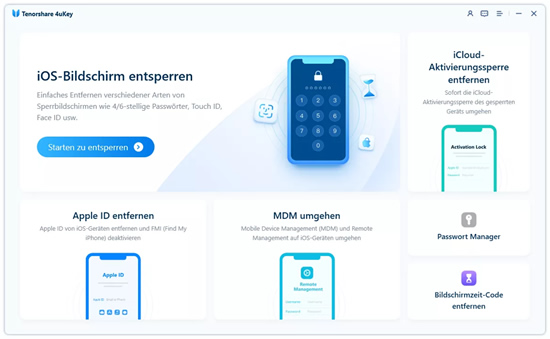
3. Wählen Sie die Funktion zur Aktivierungssperre aus und warten Sie, bis Ihr Gerät erkannt wurde.
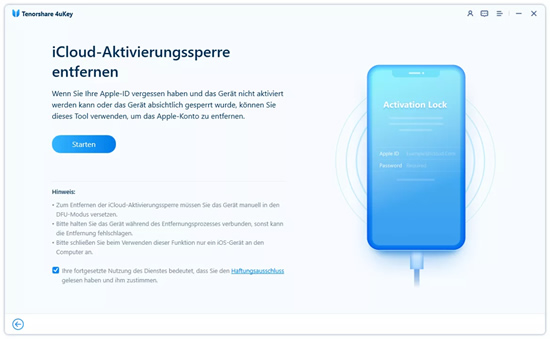
4. Prüfen Sie die angezeigte Kompatibilität sowie die Hinweise zu möglichen Datenverlusten und Funktionseinschränkungen. Folgen Sie anschließend den Anweisungen auf dem Bildschirm.
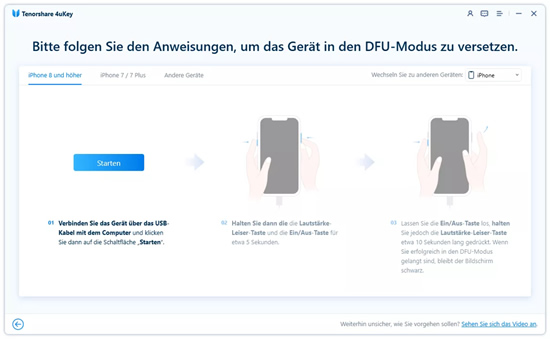
5. Lassen Sie die Verbindung bestehen, bis 4uKey den Abschluss des Vorgangs bestätigt.
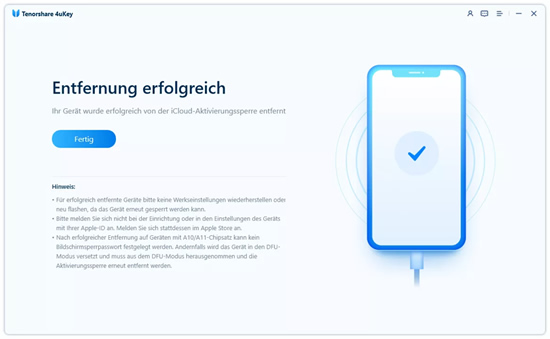 Hinweis:
 Verwenden Sie die Software nur auf einem eigenen oder ausdrücklich autorisierten Gerät. Die verfügbaren Funktionen und möglichen Einschränkungen unterscheiden sich je nach Modell und iOS-Version.
Funktioniert ein DNS-Bypass noch?
Diese Methode geistert seit Jahren durch YouTube-Tutorials und Foren: Man ändert im Ersteinrichtungsbildschirm des iPhones die DNS-Server-Einstellung des WLANs auf einen speziellen Server, um die Aktivierungsprüfung „umzuleiten“.
Ehrliches Fazit: Diese Methode ist heute praktisch nutzlos. Sie funktionierte zuverlässig nur auf sehr alten iOS-Versionen (etwa iOS 10 bis 12) und selbst dort nicht als vollständige Entsperrung, sondern nur als eingeschränkter Zugriff auf wenige Funktionen über den Browser (z. B. eine abgespeckte Safari-Version) — ein voller Zugriff auf den Homescreen und die iOS-Systemfunktionen war nie möglich. Auf aktuellen iOS-Versionen (iOS 17, 18 und der 2026er iOS-Generation) greift dieser Trick in der Praxis nicht mehr, da Apple die zugrunde liegende Serverkommunikation längst abgesichert hat.
4. Support-Anfrage bei Apple mit Kaufbeleg
Kann der Vorbesitzer nicht mehr erreicht werden, aber es liegt ein gültiger Kaufbeleg vor, kann die Aktivierungssperre direkt bei Apple beantragt werden.
Benötigte Unterlagen:
Originalrechnung oder Kaufbeleg mit Seriennummer oder IMEI des Geräts
Ein amtlicher Lichtbildausweis
Bei privatem Kauf: möglichst zusätzlich ein Nachweis der Zahlung/des Verkaufsgesprächs, da eine reine Privatquittung allein nicht immer ausreicht
So stellen Sie die Anfrage:
1. Öffnen Sie die offizielle Apple-Seite zur Entfernung der Aktivierungssperre oder starten Sie die Anfrage über
getsupport.apple.com.
2. Wählen Sie das betroffene Gerät und das Thema „Aktivierungssperre“ aus.
3. Füllen Sie das Formular mit den erforderlichen Geräteinformationen aus.
4. Laden Sie den Kaufbeleg und weitere benötigte Nachweise hoch.
5. Senden Sie die Anfrage ab und warten Sie auf die Prüfung durch Apple.
Hinweis: Ein Kaufbeleg erhöht die Chancen auf eine erfolgreiche Prüfung, garantiert jedoch nicht automatisch die Entfernung der Aktivierungssperre. Apple entscheidet dies individuell anhand der eingereichten Unterlagen.
5. Firmengerät über Apple Business oder MDM freigeben
Bei einem iPhone aus einem Unternehmen oder einer Bildungseinrichtung muss zuerst geklärt werden, welche Sperre tatsächlich angezeigt wird:
Aktivierungssperre: Verknüpfung mit einem persönlichen oder organisatorischen Apple Account
Remote Management/MDM: Gerät verlangt während der Einrichtung die Anmeldung bei einer Organisation
Modus „Verloren“: Gerät wurde durch die Organisation gesperrt
Handelt es sich um ein Gerät, das über den
Apple Business Manager, Apple School Manager oder eine
MDM-Lösung verwaltet wurde, gelten andere Regeln als bei einem privaten iPhone. Ein ehemaliges Firmenhandy oder Schul-iPad muss zuerst aus der Geräteverwaltung der Organisation entfernt werden.
Diese Entfernung kann nur der zuständige Administrator über die Verwaltungskonsole durchführen. Wenn Sie ein solches Gerät gebraucht übernommen haben, wenden Sie sich daher direkt an die IT-Abteilung des ehemaligen Unternehmens oder der Bildungseinrichtung. Apple kann die organisatorische Verwaltung in der Regel nicht selbst entfernen.
Fazit
Um ein iPhone/
iPad durch Eigentümer gesperrt aufheben zu können, muss zuerst die Ursache der Aktivierungssperre geklärt werden. Bei einem eigenen Gerät führen der verknüpfte Apple Account oder die Kontowiederherstellung meist zum Ziel. Bei einem gebrauchten iPhone sollte zuerst der Vorbesitzer das Gerät aus seinem Account entfernen.
Funktionieren die offiziellen Wege nicht, hängen die weiteren Möglichkeiten vom Gerätemodell, der iOS-Version und der jeweiligen Situation ab. Prüfen Sie daher zuerst die passende Lösung, bevor Sie weitere Schritte unternehmen.


 Artikel teilen









Schreibe den ersten Kommentar zum Artikel