Haben Sie Ihr Samsung Tablet Passwort vergessen ohne Samsung-Konto und wissen nicht, wie Sie wieder Zugriff auf Ihr Gerät bekommen?
Dieses Problem tritt häufig bei älteren Geräten oder geschenkten Tablets auf, bei denen das Samsung-Konto nicht eingerichtet wurde.
In dieser Anleitung zeigen wir Ihnen alle Methoden, wie Sie Ihr
Samsung Tablet wieder entsperren können – inklusive einer professionellen Lösung für Benutzer ohne Samsung-Konto.
Teil 1:Warum die Standardmethoden oft scheitern
Offizielle Wiederherstellungsmethoden führen oft nicht zum Erfolg, wenn kein Samsung-Konto vorhanden ist. Gründe dafür sind:
• FRP-Schutz (Factory Reset Protection): Nach dem Zurücksetzen kann das Tablet weiterhin gesperrt bleiben.
• Datenverlust: Der Recovery Mode löscht alle Daten.
• Fehleranfälligkeit: Falsches Timing oder falscher Modus führt zu Problemen.
Tipp: Wenn Sie Ihr Samsung Tablet Passwort vergessen ohne Samsung-Konto, benötigen Sie alternative Lösungen, die sicherer und schneller sind.
Teil 2:3 Bewährte Lösungen, wenn das Samsung Tablet Passwort vergessen wurde (ohne/mit Samsung-Konto)
Im Folgenden stellen wir Ihnen mehrere bewährte Methoden vor, mit denen Sie Ihr Samsung Tablet entsperren können, auch wenn kein Samsung-Konto vorhanden ist.
Die Lösungen sind nach Schwierigkeit, Erfolgschance und Risiko geordnet – von der offiziellen Zurücksetzung bis hin zu einer professionellen Software-Lösung. So können Sie selbst entscheiden, welche Methode für Ihre Situation am besten geeignet ist, insbesondere wenn Sie das Samsung Tablet Passwort vergessen ohne Samsung-Konto haben.
Methode 1 – Mit einem Klick Samsung Tablet ohne Passwort/Samsung Account zurücksetzen
Tenorshare 4uKey for Android bietet eine einfache Möglichkeit, ein
Samsung Tablet auch ohne Passwort zurückzusetzen. Das Tool entfernt Bildschirmsperren in wenigen Schritten und hilft selbst unerfahrenen Nutzern, wieder Zugriff auf ihr Gerät zu erhalten. Auch bei einer aktiven FRP-Sperre nach dem Zurücksetzen kann 4uKey for Android unterstützen.
Warum 4uKey Android?
• Funktioniert ohne Samsung-Konto
• Minimales Risiko von Datenverlust
• Unterstützt die meisten Samsung-Modelle
Das gesagt, lassen Sie uns darüber sprechen, wie Sie Ihr Samsung-Tablet ohne Passwort über
4uKey for Android auf die Werkseinstellungen zurücksetzen können.
Schritt 1: Laden Sie Tenorshare 4uKey for Android auf Ihren Computer herunter und installieren Sie es.
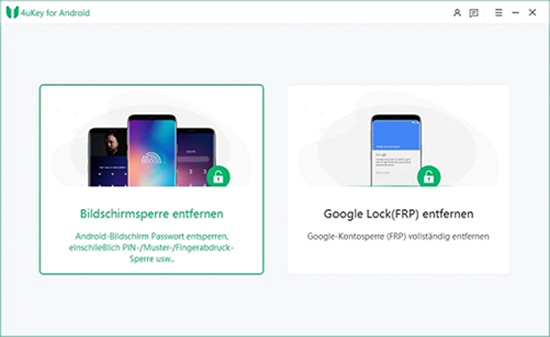
Öffnen Sie 4uKey for Android auf Ihrem Computer, verbinden Sie Ihr Tablet mit dem Computer über ein USB-Kabel und wählen Sie dann auf der Hauptoberfläche "Bildschirmsperre entfernen" aus.
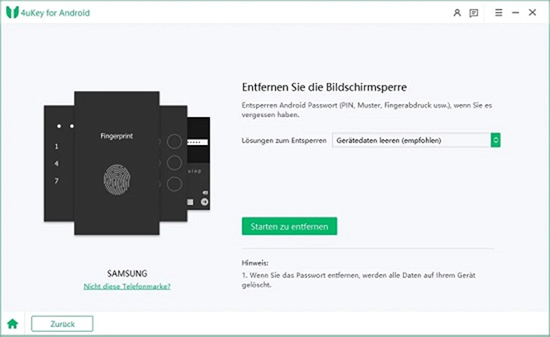
Schritt 2: Lesen Sie den Haftungsausschluss sorgfältig durch; beachten Sie, dass dieser Vorgang alle Daten von Ihrem Tablet löschen wird. Klicken Sie dann auf "Start", wenn Sie fertig sind.
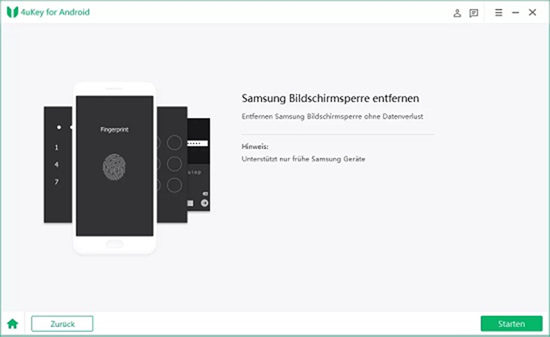
Schritt 3: Während des Passwortentfernungsprozesses werden Sie aufgefordert, Ihr Gerät in den Wiederherstellungsmodus zu versetzen. Befolgen Sie also die Anweisungen.
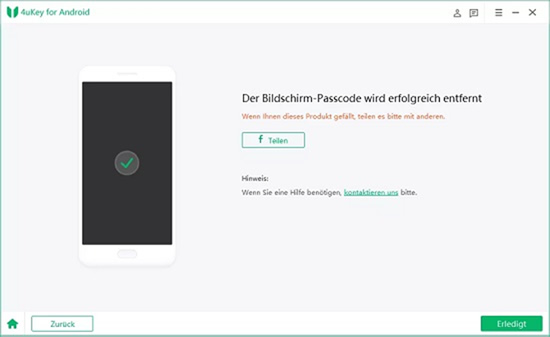
Schritt 4: Warten Sie, bis der Passwortentfernungsprozess abgeschlossen ist, und Ihr Telefon oder Tablet wird automatisch auf die Werkseinstellungen zurückgesetzt.
 Tipp:
Tipp: Halten Sie Ihr Tablet während des Prozesses verbunden und folgen Sie den Anweisungen der Software.
Methode 2 – Samsung Tablet über den Recovery-Modus zurücksetzen (ohne Samsung-Konto)
Diese Methode eignet sich für Nutzer, die ihr Samsung Tablet Passwort vergessen ohne Samsung-Konto haben und einen vollständigen Neustart des Geräts durchführen möchten. Bitte beachten Sie, dass dabei alle Daten gelöscht werden.
Schritt-für-Schritt Anleitung:
Schritt 1: Schalten Sie Ihr Samsung Tablet vollständig aus.
Schritt 2: Verbinden Sie das Tablet mithilfe eines USB-Kabels mit einem Computer oder Laptop.
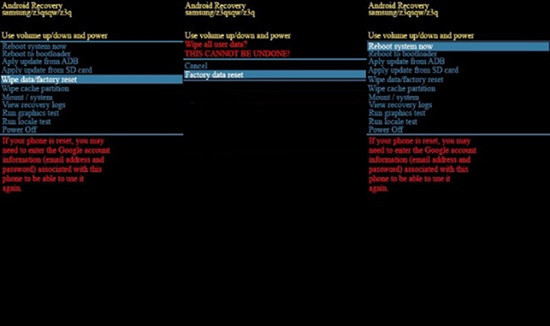
Schritt 3: Halten Sie gleichzeitig die Lautstärketaste (Lauter oder Leiser, je nach Modell) sowie die Ein-/Aus-Taste gedrückt und warten Sie etwa 15–20 Sekunden, bis der Recovery-Modus erscheint.
Schritt 4: Sobald das Samsung-Logo angezeigt wird, lassen Sie die Tasten los.
Schritt 5: Navigieren Sie im Recovery-Menü mit den Lautstärketasten zu „Daten löschen / Werkseinstellungen zurücksetzen“ und bestätigen Sie die Auswahl mit der Power-Taste.
Schritt 6:Wählen Sie anschließend „Werksdaten zurücksetzen“ und danach „System jetzt neu starten“, um den Vorgang abzuschließen.
 Wichtiger Hinweis:
Nach dem Zurücksetzen kann die FRP-Sperre (Factory Reset Protection) aktiv bleiben, insbesondere wenn kein Samsung- oder Google-Konto vorhanden ist. In diesem Fall kann eine professionelle Lösung wie Tenorshare
4uKey for Android erforderlich sein.
Methode 3 – Samsung Tablet per Google „Mein Gerät finden“ zurücksetzen (nur mit Google-Konto)
Diese Methode eignet sich für Nutzer, die kein Samsung-Konto, aber noch Zugriff auf das verknüpfte Google-Konto haben. Das Tablet muss dafür eingeschaltet und mit dem Internet verbunden sein.
So setzen Sie Ihr Samsung Tablet aus der Ferne zurück:
Schritt 1: Öffnen Sie auf einem Computer oder Smartphone die Website Google „Mein Gerät finden“ und melden Sie sich mit dem Google-Konto an, das auf dem gesperrten Samsung Tablet verwendet wurde.
Schritt 2: Wählen Sie das entsprechende Tablet aus der Geräteliste auf der linken Seite aus.
Schritt 3: Klicken Sie auf „Gerät löschen“ und bestätigen Sie die Auswahl.
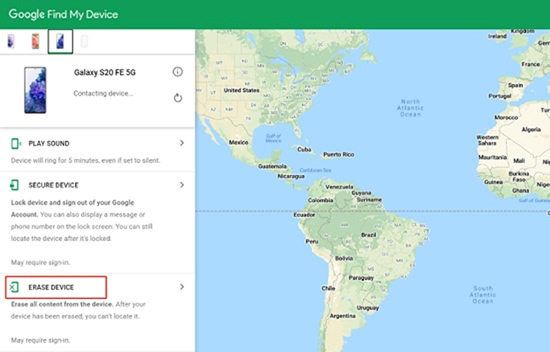
Schritt 4: Bestätigen Sie den Vorgang erneut, indem Sie sich gegebenenfalls mit Ihrem Google-Konto verifizieren.
Nach Abschluss der Remote-Löschung wird das Samsung Tablet auf die Werkseinstellungen zurückgesetzt.
Wichtiger Hinweis:
Auch nach dieser Methode kann die FRP-Sperre aktiv bleiben. Wenn Sie weder über das Google- noch über das Samsung-Konto verfügen, ist diese Lösung nicht geeignet. In solchen Fällen ist eine professionelle Software wie Tenorshare
4uKey for Android die zuverlässigere Option.
Teil 3:FAQ: Samsung Tablet Passwort vergessen ohne Samsung-Konto
1.
Kann ich ein Samsung Tablet ohne Samsung- und Google-Konto entsperren?
Ja, mit Software-Lösungen wie 4uKey Android ist dies möglich.
2.
Wie kann ich ein Samsung Tablet mit Google-Konto entsperren?
Wenn das mit dem Tablet verknüpfte Google-Konto noch bekannt ist, können Sie das Gerät über Google „Mein Gerät finden“ zurücksetzen. Melden Sie sich an, wählen Sie das Tablet aus und starten Sie die Remote-Löschung. Ohne Google-Konto ist diese Methode nicht anwendbar.
3.
Funktioniert 4uKey Android bei allen Samsung Tablets?
Ja, die meisten Modelle und Android-Versionen werden unterstützt.
Fazit
Wenn Sie Ihr Samsung Tablet Passwort vergessen ohne Samsung-Konto, stehen Ihnen mehrere Lösungswege zur Verfügung. Offizielle Methoden wie der Recovery-Modus oder Google-Dienste funktionieren jedoch nur unter bestimmten Voraussetzungen und können durch die FRP-Sperre eingeschränkt sein.
Für Nutzer ohne Kontozugang bietet eine professionelle Lösung wie
Tenorshare 4uKey for Android eine zuverlässige Möglichkeit, das Tablet sicher zu entsperren. Dank der klaren Schritt-für-Schritt-Führung lässt sich der Zugriff auch ohne technische Vorkenntnisse wiederherstellen.


 Artikel teilen








Schreibe den ersten Kommentar zum Artikel