Das iPhone 18 Pro ist eingerichtet, die ersten Apps laufen – und dann fällt auf, dass Fotos, Kontakte, Nachrichten oder Kalender noch auf dem alten Android-Smartphone liegen.
Genau hier liegt das Problem:
Apples offizieller Komplettumzug ist in erster Linie für die Ersteinrichtung gedacht. Wer nicht wieder von vorne anfangen möchte, braucht deshalb
je nach Datentyp eine andere Lösung.
Die gute Nachricht:
Auch nach abgeschlossener Einrichtung lassen sich viele
Daten von Android auf das iPhone 18 Pro übertragen. Entscheidend ist, ob Sie nur einzelne Inhalte wie Kontakte und Fotos benötigen, einen möglichst vollständigen Geräteumzug wünschen oder speziell WhatsApp-Chats mitnehmen möchten. Dieser Ratgeber zeigt die passenden Wege – inklusive einer Lösung
ohne Zurücksetzen des bereits eingerichteten iPhones.
Kann man Daten nach der Einrichtung noch von Android auf das iPhone 18 Pro übertragen?
Ja. Allerdings gibt es nicht die eine Methode für jeden Datentyp. Apple weist bei der offiziellen Android-Migration darauf hin, dass ein bereits vollständig eingerichtetes iPhone
gelöscht und die Einrichtung neu gestartet werden muss, wenn die vollständige Übertragung über „Auf iOS übertragen“ nachgeholt werden soll. Wer das iPhone nicht löschen möchte, kann Inhalte stattdessen
manuell oder mit einer Transferlösung nachträglich übertragen.
Für die Praxis bedeutet das:
Entscheiden Sie zuerst, welche Daten noch fehlen. Kontakte und Kalender lassen sich häufig über ein Google-Konto synchronisieren. Fotos und Dateien können über Cloud-Dienste oder einen Computer nachgereicht werden. Für mehrere lokale Datentypen in einem Durchgang ist eine spezielle Übertragungssoftware komfortabler.
WhatsApp ist ein Sonderfall und sollte separat behandelt werden.
Vor dem Umzug: Diese vier Punkte kurz prüfen
•
Speicherplatz: Auf dem iPhone 18 Pro muss genügend freier Speicher für die zu übertragenden Inhalte vorhanden sein.
•
Backup: Sichern Sie wichtige Daten auf beiden Geräten, bevor Sie größere Datenbestände verschieben.
•
Kabel und Akku: Bei einer kabelgebundenen Übertragung sollten beide Geräte ausreichend geladen sein und mit funktionierenden Datenkabeln verbunden werden.
•
Datentyp festlegen: Prüfen Sie, ob Sie Fotos, Videos, Kontakte, SMS, Kalender, Musik oder WhatsApp benötigen – davon hängt die passende Methode ab.
Methode 1: Android-Daten nachträglich mit iTransGo übertragen – ohne iPhone zurückzusetzen
Wenn das iPhone 18 Pro bereits eingerichtet und im Alltag genutzt wird, ist ein Werksreset oft die unattraktivste Option.
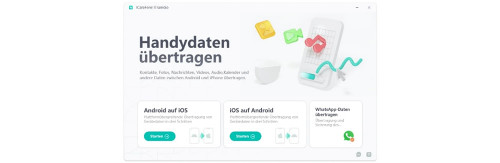
Tenorshare iCareFone iTransGo ist genau für diesen Fall gedacht:Daten können von Android auf iPhone nach der Einrichtung übertragen werden,
ohne das Zielgerät zurückzusetzen. Unterstützt werden unter anderem
Fotos, Videos, Musik, Kontakte, Nachrichten und Kalender; vorhandene Daten auf dem iPhone sollen dabei nicht einfach überschrieben werden.
So funktioniert die Übertragung mit iTransGo
1. Installieren Sie iCareFone iTransGo auf einem Windows-PC oder Mac und starten Sie das Programm.
2. Verbinden Sie das Android-Smartphone und das bereits eingerichtete iPhone 18 Pro per USB mit dem Computer. Wählen Sie auf der Startseite „Android auf iOS“.
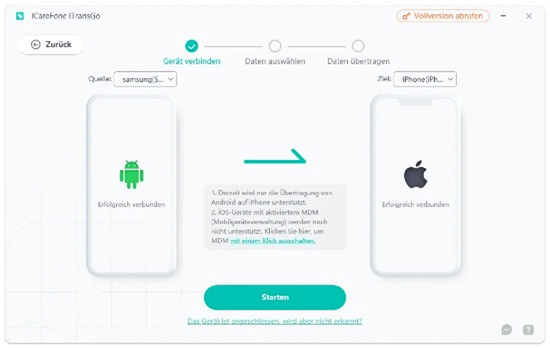
3. Folgen Sie den Hinweisen zur Geräteerkennung. Auf Android kann es je nach Modell nötig sein, USB-Debugging zu aktivieren; auf dem iPhone bestätigen Sie gegebenenfalls „Diesem Computer vertrauen“.
4. Wählen Sie die gewünschten Datentypen aus. So müssen Sie nicht zwingend den gesamten Inhalt des alten Smartphones übernehmen.
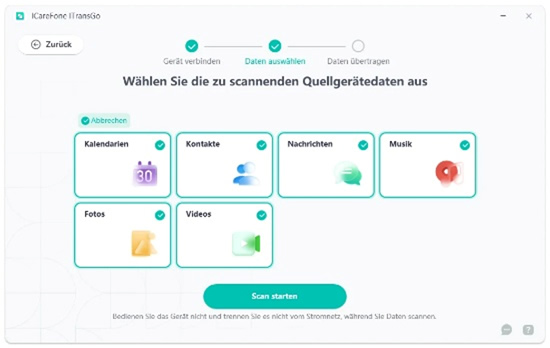
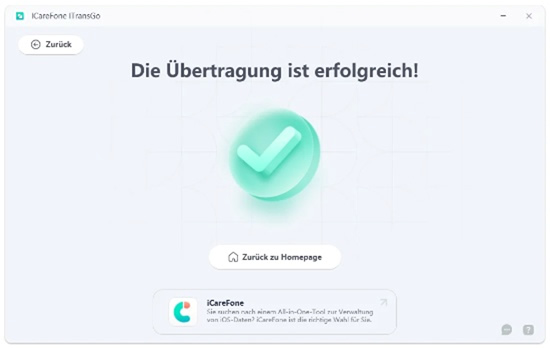
5. Starten Sie den Scan und anschließend die Datenübertragung. Trennen Sie die Geräte erst, wenn der Vorgang vollständig abgeschlossen ist.
 Hinweis:
 iTransGo ist für allgemeine Gerätedaten gedacht.
WhatsApp-Daten werden laut aktueller Produktinformation nicht mit iTransGo übertragen; dafür gibt es
iCareFone Transfer.
Für wen eignet sich diese Methode?
Vor allem für Nutzer, die das neue iPhone
bereits eingerichtet haben und
mehrere lokale Datentypen in einem Durchgang übernehmen möchten. Gegenüber einer rein manuellen Übertragung spart das bei größeren Datenbeständen Arbeit. Wer dagegen nur Kontakte oder wenige Fotos benötigt, kann mit den folgenden kostenlosen Bordmitteln auskommen.
Methode 2: iPhone löschen und Apples „Auf iOS übertragen“ verwenden
Die offizielle Apple-Lösung ist weiterhin sinnvoll, wenn das iPhone 18 Pro noch kaum genutzt wurde und ein Neustart der Einrichtung kein Problem darstellt. Wichtig: Ist die Einrichtung bereits abgeschlossen,
muss das iPhone für diesen vollständigen Migrationsweg gelöscht und neu eingerichtet werden. Apple empfiehlt deshalb bei einem bereits genutzten Gerät entweder das Löschen und erneute Starten oder die manuelle Übertragung einzelner Inhalte.
1. Erstellen Sie zunächst ein Backup des iPhone 18 Pro, falls dort bereits wichtige Daten gespeichert sind.
2. Öffnen Sie auf dem iPhone „Einstellungen > Allgemein > iPhone übertragen/zurücksetzen“ und löschen Sie alle Inhalte und Einstellungen, wenn Sie wirklich neu beginnen möchten.
3. Starten Sie die Einrichtung erneut und wählen Sie bei „Apps & Daten übertragen“ die Option „Von Android“.
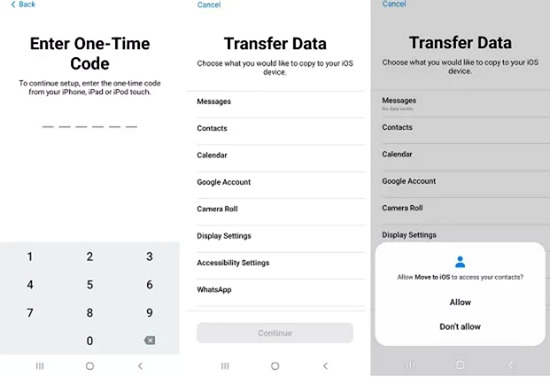
4. Öffnen Sie auf Android „Auf iOS übertragen“ beziehungsweise nutzen Sie – bei kompatiblen aktuellen Android-Versionen – die von Apple vorgesehene Übertragung ohne App.
5. Koppeln Sie beide Geräte, wählen Sie die gewünschten Inhalte und warten Sie, bis der Ladebalken auf dem iPhone vollständig abgeschlossen ist.
 Vorteil:
 Apple unterstützt bei der Ersteinrichtung eine breite Auswahl an Inhalten, darunter Kontakte, Nachrichten, Fotos und Videos, Dateien, Kalender und – unter den vorgesehenen Voraussetzungen – WhatsApp-Nachrichten und Medien.
Nachteil: Für ein bereits fertig eingerichtetes und genutztes iPhone ist der notwendige Neustart der Einrichtung meist umständlich.
Methode 3: Kontakte und Kalender über das Google-Konto synchronisieren
Wenn nach dem Wechsel vor allem Kontakte, E-Mails und Kalender fehlen, ist ein kompletter Geräteumzug unnötig. Android-Nutzer speichern diese Daten häufig bereits in ihrem Google-Konto. Dann genügt es, dasselbe Konto auf dem iPhone hinzuzufügen und die gewünschten Synchronisierungsoptionen zu aktivieren.
1. Prüfen Sie auf Android, ob Kontakte und Kalender mit Ihrem Google-Konto synchronisiert sind.
2. Fügen Sie dasselbe Google-Konto auf dem iPhone 18 Pro in den Einstellungen hinzu.
3. Aktivieren Sie die Synchronisierung für Kontakte, Kalender und Mail.
4. Warten Sie kurz und prüfen Sie anschließend die jeweiligen Apps auf dem iPhone.
Diese Methode ist
schnell und kostenlos, überträgt aber keine lokalen SMS, Musikbibliotheken oder andere ausschließlich auf dem Android-Gerät gespeicherte Daten.
Methode 4: Fotos, Videos und Dokumente über Cloud oder Computer nachholen
Für Fotos, Videos und Dokumente ist eine selektive Übertragung oft ausreichend. Wer Google Fotos, Google Drive, OneDrive oder einen ähnlichen Dienst bereits nutzt, kann die gewünschten Dateien auf Android hochladen und auf dem iPhone wieder abrufen. Alternativ lassen sich Dateien zunächst auf einen Computer kopieren und von dort weiter auf das iPhone übertragen.
Das eignet sich besonders, wenn Sie nur einen Teil Ihrer alten Daten benötigen. Bei sehr großen Mediatheken sollten Sie jedoch Upload-Zeit, Cloud-Speicher und mögliche Qualitäts- oder Organisationsunterschiede berücksichtigen.
Methode 5: WhatsApp nach der Einrichtung auf das iPhone 18 Pro übertragen
WhatsApp sollte getrennt von normalen Fotos, Kontakten und SMS betrachtet werden. Apples Migrationsweg kann WhatsApp beim Wechsel von Android auf iPhone übertragen, ist aber an den vorgesehenen Einrichtungsprozess gebunden. Ist das iPhone bereits eingerichtet und soll nicht gelöscht werden, bietet Tenorshare dafür ein eigenes Werkzeug.
Tenorshare iCareFone Transfer ist auf die Übertragung von WhatsApp und WhatsApp Business zwischen Android und iPhone ausgerichtet. Dafür ist
kein Werksreset erforderlich; außerdem können
bestehende und übertragene WhatsApp-Daten zusammengeführt werden.
Welche Methode passt zu welchem Fall?
| Situation | Methode | Reset nötig? | Geeignet für |
|---|
| iPhone bereits eingerichtet, mehrere Datentypen fehlen | iCareFone iTransGo | Nein | Fotos, Videos, Musik, Kontakte, Nachrichten, Kalender |
| Kompletter Umzug, Neustart ist akzeptabel | Auf iOS übertragen | Ja, wenn Einrichtung schon abgeschlossen | Breiter Datenumzug während der Einrichtung |
| Nur Kontakte/Kalender/Mail fehlen | Google-Konto | Nein | Synchronisierte Kontodaten |
| Nur Fotos/Dateien fehlen | Cloud oder Computer | Nein | Selektive Dateien und Medien |
| WhatsApp nachträglich übertragen | iCareFone Transfer | Nein | WhatsApp |
Typische Fragen beim Wechsel auf das iPhone 18 Pro
Kann ich „Auf iOS übertragen“ nach der Einrichtung einfach noch einmal starten?
Nicht für den vollständigen offiziellen Migrationsablauf auf einem bereits fertig eingerichteten iPhone. Apple weist darauf hin, dass das iOS-Gerät dafür
gelöscht und die Einrichtung neu begonnen werden muss. Wer nicht löschen möchte, sollte Inhalte manuell oder mit einer geeigneten Transferlösung übertragen.
Werden vorhandene Daten auf dem iPhone überschrieben?
Das hängt von der Methode ab. Bei einem
Werksreset werden die aktuellen Inhalte des iPhones gelöscht, sofern sie nicht zuvor gesichert wurden. iTransGo bewirbt dagegen eine nachträgliche Übertragung, bei der vorhandene Zielgerätedaten
nicht einfach überschrieben werden. Bei Cloud- und Kontosynchronisierung sollten Sie besonders bei Kontakten auf mögliche Dubletten achten.
Wie lange dauert die Übertragung?
Das lässt sich nicht pauschal angeben. Entscheidend sind Datenmenge, Dateitypen, Kabel beziehungsweise Netzwerkverbindung und die Geschwindigkeit der beteiligten Geräte. Bei vielen hochauflösenden Fotos und Videos dauert der Vorgang deutlich länger als bei Kontakten und Kalendern.
Kann ich das alte Android-Handy sofort löschen?
Besser nicht. Prüfen Sie zuerst auf dem iPhone 18 Pro, ob Fotos, Kontakte, Nachrichten, Kalender und wichtige App-Daten tatsächlich vollständig angekommen sind. Erst danach sollten Sie das alte Gerät zurücksetzen oder weitergeben.
Was ist mit Banking-Apps, Authenticator und eSIM?
Solche Inhalte lassen sich häufig nicht wie normale Dateien kopieren. Banking-Apps verlangen meist eine erneute Anmeldung oder Gerätefreigabe. Bei Authenticator-Apps sollte vor dem Wechsel geprüft werden, ob ein Export- oder Cloud-Sync verfügbar ist. Die eSIM-Aktivierung hängt zusätzlich vom Mobilfunkanbieter und der unterstützten Transferfunktion ab. Diese Punkte sollten vor dem Zurücksetzen des Android-Geräts erledigt werden.
Fazit: Nachträglicher Android-Umzug auf das iPhone 18 Pro ist möglich
Wer Daten nach der Einrichtung von Android auf das iPhone 18 Pro übertragen möchte, muss das neue iPhone
nicht automatisch wieder löschen. Für einzelne Inhalte reichen Google-Synchronisierung, Cloud-Dienste oder ein Computer. Soll ein größerer Bestand aus Fotos, Kontakten, Nachrichten, Videos, Kalendern und Musik nachträglich übernommen werden, ist
iCareFone iTransGo eine auf diesen Anwendungsfall ausgerichtete Lösung. Für WhatsApp wiederum ist
iCareFone Transfer das passende separate Werkzeug.
Nur wenn ein möglichst vollständiger Apple-Migrationsprozess gewünscht ist und ein Neustart kein Problem darstellt, lohnt es sich, das iPhone zu löschen und „Auf iOS übertragen“ erneut während der Einrichtung zu verwenden. Unabhängig von der Methode gilt:
Erst Backup erstellen, dann übertragen und die Daten auf dem iPhone kontrollieren, bevor das alte Android-Gerät zurückgesetzt wird.


 Artikel teilen









Schreibe den ersten Kommentar zum Artikel