
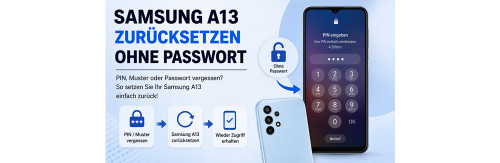
Sie haben Ihre PIN, Ihr Muster oder Ihr Passwort vergessen und möchten Ihr Samsung A13 zurücksetzen ohne Passwort? Dieses Problem kommt häufiger vor, als man denkt. Besonders ärgerlich ist es, wenn das Smartphone nach einem Neustart plötzlich wieder die PIN verlangt oder wenn Fingerabdruck und Gesichtserkennung nicht mehr ausreichen.
Die gute Nachricht: Es gibt mehrere Möglichkeiten, wieder Zugriff auf Ihr Samsung Galaxy A13 zu bekommen. Je nach Situation können Sie Ihr Gerät über Samsung-Funktionen, Google, den Recovery Mode oder mit einem Android-Entsperrtool wie Tenorshare 4uKey for Android entsperren beziehungsweise zurücksetzen.
Wichtig ist jedoch: Nicht jede Methode funktioniert ohne Datenverlust. Wenn Sie Ihr Samsung A13 auf Werkseinstellungen zurücksetzen, werden in der Regel alle lokalen Daten auf dem Gerät gelöscht. Deshalb sollten Sie zuerst prüfen, welche Methode für Ihren Fall am besten geeignet ist.
Bevor Sie mit einer Methode beginnen, sollten Sie einige wichtige Punkte beachten. Denn je nachdem, welche Lösung Sie wählen, können Daten gelöscht werden oder nach dem Zurücksetzen eine Google-Verifizierung erscheinen.
1. Ein Zurücksetzen löscht meistens Ihre Daten. Wenn Sie Ihr Samsung A13 über den Recovery Mode oder über Google löschen, wird das Gerät auf Werkseinstellungen zurückgesetzt. Fotos, Apps, App-Daten, lokale Dateien und Einstellungen werden dabei in der Regel entfernt, sofern sie nicht vorher gesichert wurden.
2. Nach dem Reset kann das Google-Konto abgefragt werden. Nach einem Werksreset kann Ihr Samsung A13 bei der Neueinrichtung nach dem zuvor verwendeten Google-Konto fragen. Das ist eine Sicherheitsfunktion, die verhindern soll, dass fremde Personen ein gefundenes oder gestohlenes Gerät einfach zurücksetzen und verwenden.
3. Prüfen Sie zuerst, ob eine datenfreundlichere Lösung möglich ist. Wenn Sie die PIN erst vor Kurzem geändert haben oder bestimmte Samsung-Funktionen vorher aktiviert waren, gibt es möglicherweise eine Lösung, ohne sofort einen vollständigen Hard Reset durchzuführen.
Wenn Sie Ihr Samsung A13 ohne Passwort zurücksetzen möchten, hängt die beste Methode davon ab, ob Sie Ihre Daten behalten möchten, ob Sie Ihr Samsung- oder Google-Konto kennen und ob Sie lieber eine einfache geführte Lösung oder eine kostenlose manuelle Methode nutzen möchten.
| Methode | Geeignet für | Datenverlust | Voraussetzung |
|---|---|---|---|
| 4uKey for Android | Nutzer, die PIN, Muster oder Passwort vergessen haben und eine einfache Lösung am Computer möchten | Je nach Gerät und Methode möglich | Computer, USB-Kabel, eigenes Gerät |
| Samsung-Konto / Samsung-Funktion | Nutzer, die ihr Samsung-Konto kennen und passende Funktionen vorher aktiviert haben | Häufig datenfreundlicher | Samsung-Konto, Internetverbindung, Funktion muss verfügbar sein |
| Alte PIN innerhalb von 72 Stunden | Nutzer, die die neue PIN gerade erst geändert haben | Normalerweise kein Werksreset nötig | Neue One UI-Version, alte Entsperrmethode bekannt |
| Recovery Mode / Hard Reset | Nutzer, die kostenlos auf Werkseinstellungen zurücksetzen möchten | Ja, Daten werden gelöscht | Tastenkombination, Zugriff auf das Gerät |
| Google Find My Device | Nutzer, die ihr Gerät aus der Ferne löschen möchten | Ja, Daten werden gelöscht | Google-Konto, Gerät online, Suchfunktion aktiv |
Wenn Sie Ihr Samsung A13 nicht mehr entsperren können und weder PIN, Muster noch Passwort kennen, ist Tenorshare 4uKey for Android eine praktische Lösung für normale Nutzer. Das Tool wurde entwickelt, um verschiedene Android-Bildschirmsperren zu entfernen, darunter PIN, Muster, Passwort, Fingerabdruck und Gesichtssperre.
Diese Methode eignet sich besonders, wenn Sie die Samsung A13 PIN vergessen haben, das Muster nicht mehr funktioniert oder Sie nicht sicher sind, wie der Recovery Mode funktioniert. Der Vorteil besteht darin, dass Sie nicht selbst mit komplizierten Tastenkombinationen experimentieren müssen. Das Programm führt Sie Schritt für Schritt durch den Vorgang.
So entsperren Sie Samsung A13 ohne Passwort mit 4uKey for Android:
Hinweis: Bei neueren Samsung-Modellen kann das Entfernen der Bildschirmsperre je nach Gerät und Android-Version mit Datenverlust verbunden sein. Versprechen wie „Samsung A13 ohne Datenverlust garantiert entsperren“ sollten Sie daher kritisch betrachten. Wenn Sie vor allem wieder Zugriff auf Ihr eigenes Gerät benötigen, kann 4uKey for Android eine einfache und geführte Lösung sein.
Wenn Ihr Samsung A13 mit einem Samsung-Konto verbunden ist, sollten Sie prüfen, ob Sie über Samsung-Funktionen wieder Zugriff erhalten können. Je nach Geräteeinstellung, Softwareversion und aktivierten Diensten können Samsung-Funktionen helfen, ein gesperrtes Gerät zu verwalten.
Diese Methode ist besonders sinnvoll, wenn Sie Ihr Samsung-Konto noch kennen, das Gerät mit dem Internet verbunden ist und die entsprechende Funktion vorher aktiviert wurde. In manchen Fällen ist dies die bessere Wahl, wenn Sie Datenverlust möglichst vermeiden möchten.
Öffnen Sie auf einem anderen Gerät die passende Samsung-Webseite oder Samsung-App zur Geräteverwaltung und melden Sie sich mit demselben Samsung-Konto an, das auf Ihrem Galaxy A13 verwendet wurde. Prüfen Sie dann, ob eine Option zum Entsperren, Zurücksetzen oder Verwalten des Geräts verfügbar ist.
Wichtig: Falls diese Funktion nicht eingerichtet war oder Ihr Samsung A13 offline ist, funktioniert diese Methode möglicherweise nicht. In diesem Fall können Sie mit einer der nächsten Methoden fortfahren.
Haben Sie die PIN, das Passwort oder das Muster erst vor Kurzem geändert? Dann sollten Sie diese Methode unbedingt prüfen, bevor Sie Ihr Samsung A13 vollständig zurücksetzen.
Auf einigen Samsung-Geräten mit neuerer One UI-Version kann die vorherige Bildschirmsperre vorübergehend gespeichert werden. Wenn Sie die neue PIN vergessen haben, kann nach mehreren falschen Eingaben eine Option wie „PIN vergessen?“, „Passwort vergessen?“ oder „Muster vergessen?“ erscheinen.
So funktioniert es:
Diese Methode ist ideal, wenn Sie sich noch an die alte Entsperrmethode erinnern. Sie funktioniert jedoch nur innerhalb des vorgesehenen Zeitfensters und nur, wenn die Funktion auf Ihrem Gerät verfügbar ist.
Der Recovery Mode ist eine klassische Methode, wenn Sie Ihr Samsung A13 zurücksetzen ohne Passwort möchten. Sie benötigen dafür keinen Zugriff auf die Einstellungen des Telefons. Allerdings werden bei dieser Methode die Daten auf dem Gerät gelöscht.
Diese Methode eignet sich, wenn Sie keine Samsung- oder Google-Entsperroption nutzen können, das Gerät komplett neu einrichten möchten und Ihnen bewusst ist, dass lokale Daten gelöscht werden.
[chart]https://www.quotenmeter.de/pics/sonstiges/2026/postings/iphone/samsung_07.jpg[/chart]So setzen Sie Samsung A13 ohne Passwort über Recovery Mode zurück:
Nach dem Neustart wird Ihr Samsung A13 wie ein neues Gerät eingerichtet. Sie können dann eine neue PIN, ein neues Passwort oder ein neues Muster festlegen.
Wenn der Recovery Mode nicht erscheint, prüfen Sie zunächst, ob der Akku ausreichend geladen ist und ob Sie die richtige Tastenkombination gedrückt halten. Bei einigen Samsung-Geräten ist außerdem das Timing wichtig. Wenn es beim ersten Versuch nicht klappt, wiederholen Sie den Vorgang ruhig mehrmals.
Prüfen Sie außerdem, ob das Gerät wirklich ausgeschaltet ist oder nur im Sperrbildschirm hängt. Bei manchen Geräten kann es helfen, das Smartphone per USB-Kabel mit einem Computer zu verbinden und die Tastenkombination danach erneut auszuführen.
Wenn Ihr Samsung A13 mit einem Google-Konto verbunden ist, können Sie es unter Umständen über Google Find My Device aus der Ferne löschen. Diese Methode ist besonders nützlich, wenn das Gerät verloren gegangen ist oder wenn Sie es aus Sicherheitsgründen vollständig zurücksetzen möchten.
[chart]https://www.quotenmeter.de/pics/sonstiges/2026/postings/iphone/samsung_08.jpg[/chart]Wichtig: Diese Methode entfernt die Daten auf dem Gerät. Danach müssen Sie das Samsung A13 neu einrichten.
Voraussetzungen:
So funktioniert es:
Diese Methode eignet sich eher zum vollständigen Löschen als zum klassischen Entsperren. Wenn Sie nur die Bildschirmsperre entfernen möchten, ist eine geführte Lösung wie 4uKey for Android oft einfacher.
Viele Nutzer sind überrascht, wenn das Samsung A13 nach dem Zurücksetzen nicht sofort nutzbar ist, sondern nach einem Google-Konto fragt. Das ist kein Fehler, sondern eine Sicherheitsfunktion.
[chart]https://www.quotenmeter.de/pics/sonstiges/2026/postings/iphone/samsung_09.jpg[/chart]Wenn auf dem Gerät vorher ein Google-Konto eingerichtet war, kann Android nach einem Werksreset verlangen, dass Sie sich mit genau diesem Konto anmelden. Dadurch soll verhindert werden, dass jemand ein fremdes Gerät einfach zurücksetzt und weiterverwendet.
Wenn Sie an dieser Stelle hängen bleiben, versuchen Sie zuerst Folgendes:
Wenn es sich um Ihr eigenes Gerät handelt und Sie trotz korrekter Daten nicht weiterkommen, können spezielle FRP-Lösungen geprüft werden. 4uKey for Android bietet auch Funktionen rund um Samsung FRP. Verwenden Sie solche Lösungen jedoch ausschließlich für eigene Geräte oder Geräte, zu deren Nutzung Sie berechtigt sind.
Die beste Methode hängt davon ab, was Ihnen am wichtigsten ist. Wenn Sie Ihre Daten behalten möchten, prüfen Sie zuerst Samsung-Funktionen, Backups und die Möglichkeit, eine alte PIN zu verwenden. Wenn diese Möglichkeiten nicht funktionieren, bleibt oft nur ein Zurücksetzen auf Werkseinstellungen.
Wenn Sie eine einfache Lösung suchen und nicht selbst mit Recovery Mode, Tastenkombinationen oder technischen Menüs arbeiten möchten, ist Tenorshare 4uKey for Android eine gute Option. Das Tool ist besonders geeignet, wenn Sie Ihr Samsung A13 ohne Passwort entsperren möchten und eine klare Anleitung am Computer bevorzugen.
Wenn Sie eine kostenlose Methode suchen und Datenverlust akzeptieren, können Sie Ihr Samsung A13 über den Recovery Mode zurücksetzen.
Nachdem Sie Ihr Samsung A13 wieder nutzen können, sollten Sie einige Sicherheitsmaßnahmen einrichten:
Kann ich mein Samsung A13 ohne Passwort zurücksetzen?
Ja. Sie können Ihr Samsung A13 ohne Passwort über den Recovery Mode, über Google Find My Device oder mit einem Android-Entsperrtool zurücksetzen. Beachten Sie aber, dass ein Werksreset in der Regel alle lokalen Daten auf dem Gerät löscht.
Kann ich Samsung A13 ohne Datenverlust entsperren?
Das hängt von Ihrer Situation ab. Wenn eine Samsung-Funktion oder eine Option mit der alten PIN verfügbar ist, können Sie möglicherweise ohne vollständigen Werksreset wieder Zugriff erhalten. Wenn diese Optionen nicht verfügbar sind, ist ein Datenverlust oft nicht zu vermeiden.
Was tun, wenn ich die Samsung A13 PIN vergessen habe?
Prüfen Sie zuerst, ob die Option „PIN vergessen?“ auf dem Sperrbildschirm erscheint. Falls nicht, können Sie Samsung-Funktionen, Google Find My Device, den Recovery Mode oder 4uKey for Android verwenden.
Warum verlangt mein Samsung A13 nach dem Reset ein Google-Konto?
Das liegt an der Android-Sicherheitsfunktion zum Geräteschutz. Nach einem Werksreset kann das Gerät das Google-Konto verlangen, das vorher auf dem Smartphone angemeldet war. Damit soll verhindert werden, dass unbefugte Personen ein fremdes Gerät verwenden.
Wenn Sie Ihr Samsung A13 zurücksetzen ohne Passwort möchten, gibt es mehrere Wege. Welche Methode die richtige ist, hängt davon ab, ob Sie Ihre Daten behalten möchten, ob Sie Ihr Samsung- oder Google-Konto kennen und ob Sie eine einfache oder kostenlose Lösung bevorzugen.
Prüfen Sie zuerst mögliche Samsung-Funktionen und die Option mit der alten PIN. Wenn diese Wege nicht funktionieren, können Sie das Samsung A13 über den Recovery Mode oder Google Find My Device zurücksetzen. Wenn Sie eine geführte Lösung bevorzugen, kann Tenorshare 4uKey for Android helfen, die Android-Bildschirmsperre einfacher zu entfernen.
Für die Zukunft gilt: Aktivieren Sie Backups und merken Sie sich Ihre Kontodaten gut. So vermeiden Sie Datenverlust, wenn Sie PIN, Muster oder Passwort erneut vergessen.
 Artikel teilen









Schreibe den ersten Kommentar zum Artikel